Nếu bạn đang phân vân bàn phím bluetooth cho macbook nào đáng tiền nhất năm 2026, câu trả lời không nằm ở “đắt nhất” hay “nhiều phím nhất”. Một chiếc bàn phím phù hợp phải gõ êm, chuyển thiết bị trong 1-2 giây, và tương thích MacBook thật sự mượt ngay từ lần đầu kết nối. Chỉ cần chọn sai, bạn sẽ gặp ngay lỗi quen thuộc: phím Command không đúng vị trí, kết nối chập chờn, hoặc pin tụt nhanh khi đang làm việc. Bài viết này sẽ giúp bạn chốt đúng mẫu, đúng nhu cầu, và tránh mua nhầm một chiếc bàn phím nhìn đẹp nhưng dùng rất khó chịu.
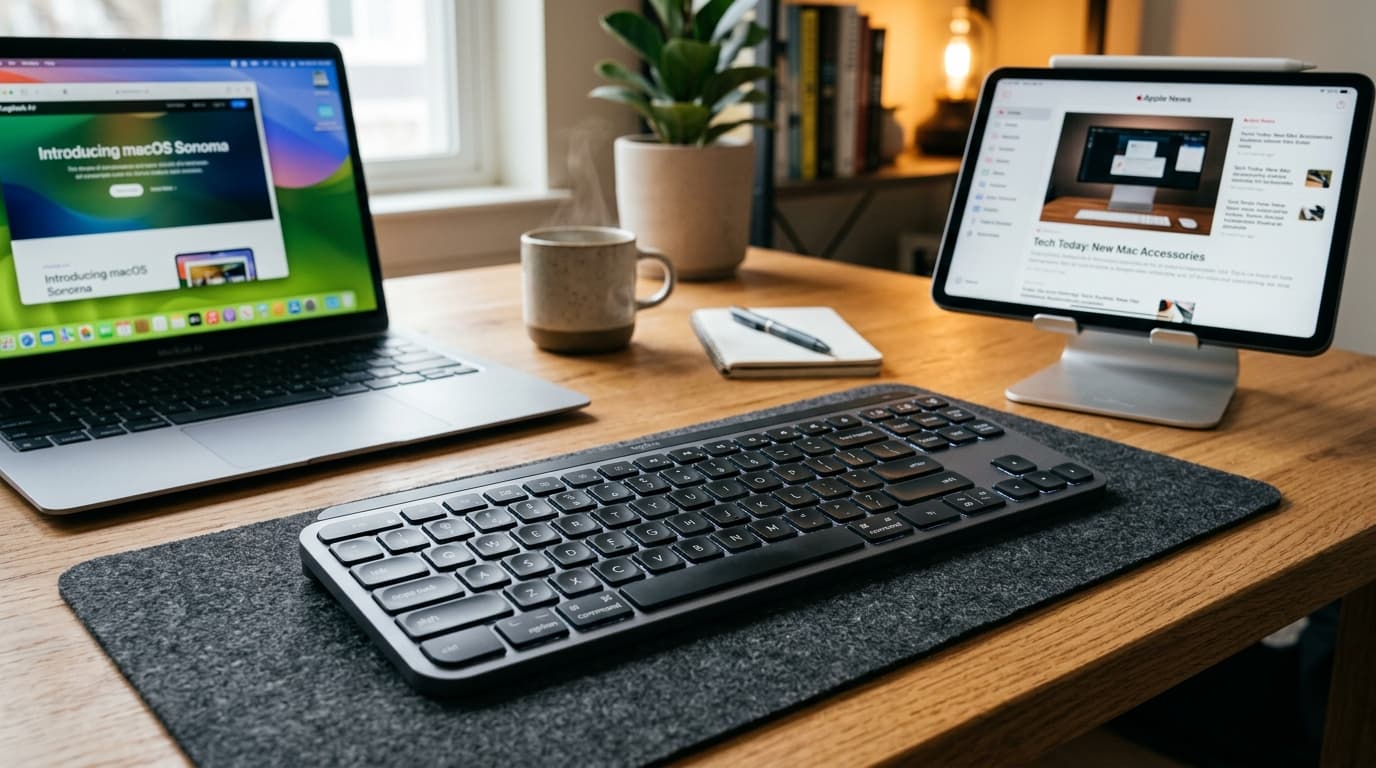
Bàn phím Bluetooth cho MacBook 2026: Tính năng nổi bật và sự tiện lợi.
🏆 Lựa Chọn Tốt Nhất
Logitech K580 Multi-Device Bluetooth Wireless Silent Keyboard with Logitech Flow Technology
Chất lượng cao, phù hợp với người dùng MacBook, và có tính năng chuyển đổi thiết bị nhanh chóng.
Những điều cần biết về bàn phím Bluetooth cho MacBook
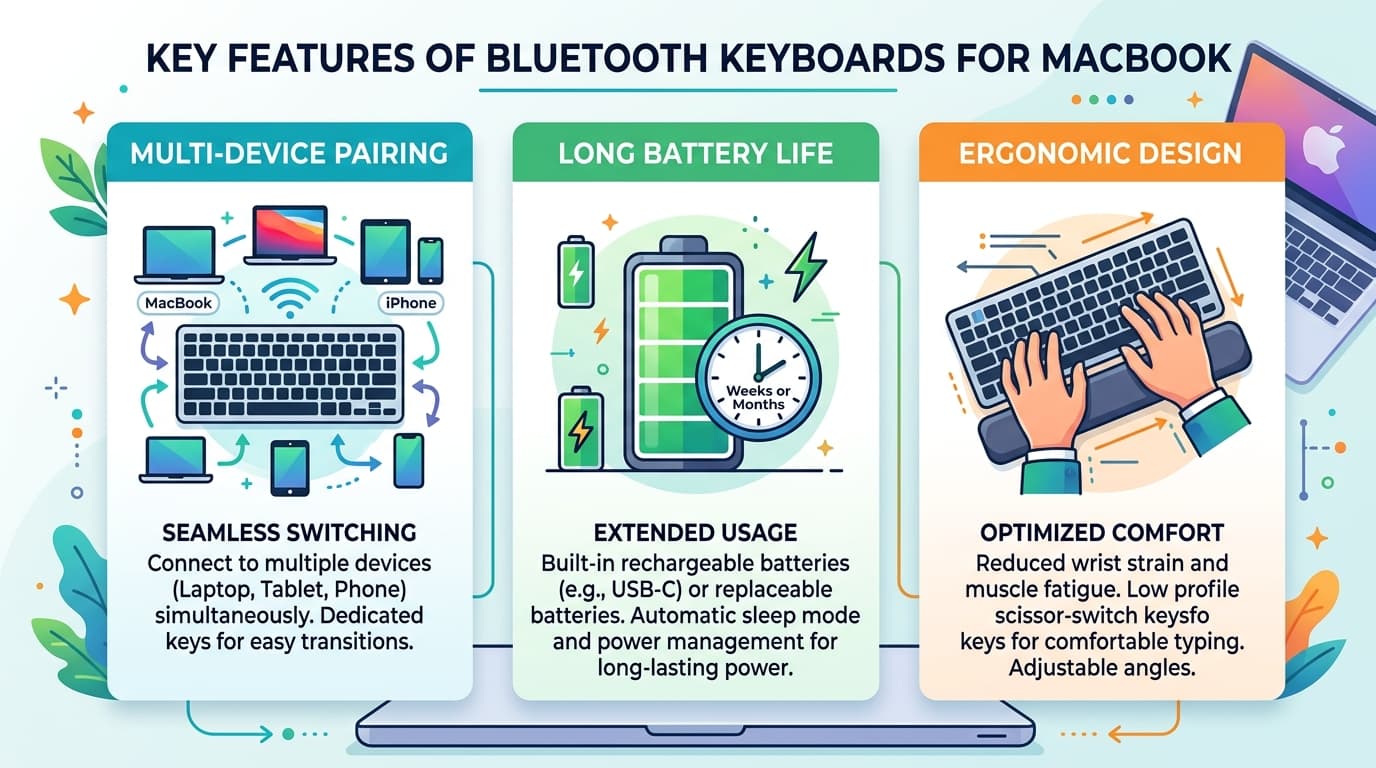
Các tính năng nổi bật của bàn phím Bluetooth cho MacBook giúp nâng cao trải nghiệm sử dụng.
Tại sao nên chọn bàn phím Bluetooth cho MacBook?
Với MacBook, bàn phím Bluetooth cho MacBook mang lại ba lợi ích rất rõ. Thứ nhất là bàn làm việc gọn hơn vì không có dây. Thứ hai là bạn có thể đặt bàn phím ở vị trí tốt cho cổ tay, nhất là khi dùng màn hình rời. Thứ ba là bạn dễ chuyển giữa MacBook, iPad, và thậm chí điện thoại chỉ bằng một nút bấm nếu chọn đúng mẫu multi-device pairing.
Trong thực tế, nhiều người dùng MacBook Air 13 inch thường ngồi làm việc ở quán cà phê, thư viện, hoặc coworking space. Một chiếc bàn phím Bluetooth nhỏ gọn giúp họ không phải kéo theo dock, cáp USB-C, hay hub. Nếu bạn đang tìm thêm góc nhìn chọn mua rộng hơn, bài cẩm nang chọn bàn phím Bluetooth theo nhu cầu năm 2026 sẽ giúp bạn so sánh theo nhu cầu rất nhanh.
Những tính năng nổi bật của bàn phím Bluetooth
Điểm đáng tiền nhất của bàn phím Bluetooth macbook không chỉ là không dây. Nó còn là:
Phím layout phù hợp Mac: có Command, Option đúng vị trí.
Chuyển thiết bị nhanh: nhiều mẫu lưu được 3 thiết bị, bấm 1-2 giây để đổi.
Pin lâu: nhiều mẫu đạt 2 đến 10 tuần, tùy đèn nền và tần suất dùng.
Độ ổn định kết nối: Bluetooth 5.0, 5.1, hoặc 5.2 thường ổn hơn đời cũ.
Nếu bạn dùng đồng thời MacBook và iPad, tính năng này có giá trị lớn hơn nhiều so với một số chi tiết “đẹp mắt” khác. Với người làm nội dung, kế toán, hay lập trình, chỉ cần đổi thiết bị trong 3 giây là đã tiết kiệm đáng kể thời gian mỗi ngày.
Bàn phím Bluetooth cho MacBook: gọn, linh hoạt và phù hợp làm việc đa thiết bị
Các tiêu chí chọn bàn phím Bluetooth cho MacBook để không mua nhầm
Tiêu chí chọn bàn phím Bluetooth cho MacBook: Tương thích, thiết kế và thời lượng pin.
1. Tương thích và khả năng kết nối đa thiết bị
Tiêu chí đầu tiên là tương thích MacBook. Nhiều bàn phím Bluetooth nhìn giống nhau, nhưng layout Windows khiến bạn bấm Command rất dễ nhầm. Khi mua, hãy ưu tiên mẫu có ký hiệu Mac rõ ràng, hoặc có phần mềm tùy chỉnh phím như Logitech Options+, Keychron Launcher, hay các app tương đương.
Với người dùng đa thiết bị, multi-device pairing là điểm khác biệt lớn. Ví dụ, bạn có thể lưu MacBook ở nút 1, iPad ở nút 2, và iPhone ở nút 3. Khi phải trả lời tin nhắn trên iPad rồi quay lại soạn báo cáo trên MacBook, bạn chỉ mất vài giây. Nếu bạn đang cân nhắc giữa nhiều dòng phổ biến, danh sách những mẫu bàn phím Bluetooth cho MacBook đáng mua nhất 2026 sẽ là điểm tham chiếu rất hữu ích.
💡 Mẹo: Nếu bạn dùng cả MacBook và iPad, hãy chọn bàn phím lưu ít nhất 3 thiết bị. Khi làm việc, bạn sẽ đổi máy bằng phím tắt thay vì phải ghép nối lại từ đầu.
2. Thiết kế và tính năng ergonomics
Ergonomics không phải thuật ngữ “cho đẹp”. Nó ảnh hưởng trực tiếp đến cổ tay và vai của bạn sau 2-3 giờ gõ liên tục. Một bàn phím quá cao sẽ làm cổ tay bị gập. Một bàn phím quá nhỏ lại khiến ngón tay phải co liên tục. Nếu bạn gõ văn bản mỗi ngày 4-6 giờ, hãy ưu tiên độ nghiêng phím hợp lý, keycap dễ bám tay, và hành trình phím đủ rõ.
Người dùng MacBook thường thích layout 75%, TKL, hoặc low-profile vì chúng tiết kiệm diện tích và giữ cảm giác gần với bàn phím laptop. Với ai vừa làm việc vừa học, đây là điểm cân bằng rất tốt giữa tính di động và sự thoải mái.
3. Thời lượng pin và sạc
Pin là yếu tố hay bị xem nhẹ nhất. Đến lúc hết pin giữa buổi họp, bạn mới thấy nó quan trọng. Nhiều mẫu bàn phím Bluetooth dùng pin sạc USB-C, sạc 1-2 giờ có thể dùng nhiều tuần. Một số mẫu dùng pin AAA hoặc AAAA thì tiện thay thế, nhưng bạn sẽ phải mua pin định kỳ.
Với người dùng MacBook, chúng tôi thường khuyên chọn pin sạc USB-C nếu bạn làm việc tại nhà hoặc văn phòng. Còn nếu bạn hay di chuyển, pin rời lại có lợi vì không phải chờ sạc. Đây là khác biệt rất thực tế, không phải thông số để đọc cho vui.
Top bàn phím Bluetooth cho MacBook 2026 đáng mua nhất theo từng nhu cầu
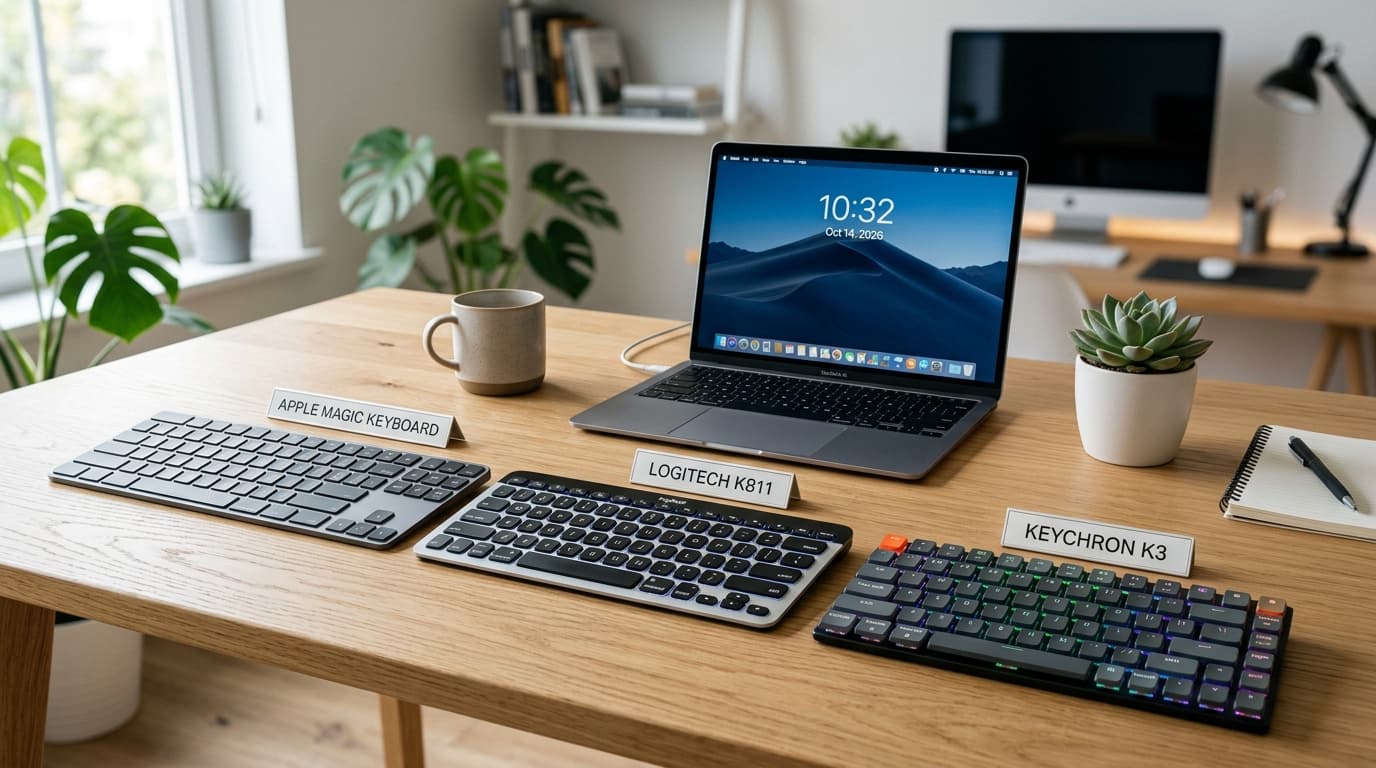
So sánh các mẫu bàn phím Bluetooth cho MacBook 2026 theo nhu cầu sử dụng.
1. Bàn phím Apple Magic Keyboard
Apple Magic Keyboard vẫn là lựa chọn an toàn nhất cho người muốn “cắm là chạy” với hệ sinh thái Apple. Ưu điểm lớn nhất là tương thích MacBook gần như tuyệt đối. Phím Command, Option, Control đúng chuẩn. Kết nối Bluetooth ổn định. Layout quen thuộc với người dùng macOS.
Điểm mạnh của Magic Keyboard là trải nghiệm liền mạch. Nếu bạn đang dùng MacBook Pro, iPad, và iPhone, đây là mẫu ít gây phiền nhất. Tuy nhiên, nó không phải lựa chọn rẻ. Giá thường nằm ở phân khúc cao hơn các bàn phím Bluetooth phổ thông. Vì vậy, nó hợp với người ưu tiên sự đơn giản hơn là tùy biến.
2. Bàn phím Logitech K811
Logitech K811 là cái tên nhiều người dùng Mac nhớ đến vì khả năng chuyển thiết bị nhanh và layout rất thân thiện với macOS. Dù không phải mẫu mới nhất trên thị trường, K811 vẫn được nhắc đến nhiều khi người dùng cần một chiếc bàn phím đa thiết bị thực dụng. Điểm đáng chú ý là hệ sinh thái Logitech thường hỗ trợ chuyển giữa nhiều máy rất nhanh, phù hợp môi trường làm việc có MacBook và iPad.
Với nhu cầu gõ văn bản, nhập liệu, hoặc làm việc văn phòng, K811 có độ “an toàn” cao. Nếu bạn gặp một chiếc còn hàng tốt, đây vẫn là phương án đáng cân nhắc. Tuy nhiên, vì là mẫu đã ra mắt từ trước, bạn nên kiểm tra tình trạng pin và độ ổn định Bluetooth trước khi mua.
3. Bàn phím Keychron K3
Keychron K3 là lựa chọn rất mạnh cho người thích bàn phím mỏng, hiện đại, và dễ tùy biến. Nhiều phiên bản hỗ trợ hot-swap, đèn nền, và layout tương thích tốt với MacBook. Đây là mẫu thường được dân văn phòng, lập trình viên, và người làm sáng tạo chọn vì cảm giác gõ cân bằng giữa laptop và bàn phím cơ.
Nếu bạn đang so sánh giữa các mẫu low-profile, Keychron K3 thường là ứng viên sáng giá vì có nhiều phiên bản switch và hỗ trợ đa nền tảng. Nó phù hợp với cả MacBook lẫn iPad, đặc biệt khi bạn cần một chiếc bàn phím có thể đặt cố định trên bàn làm việc nhưng vẫn đủ gọn để mang theo.
⚡ Bán Chạy Nhất
Bàn phím không dây Logitech Bluetooth K580|Wireless – 2.4Ghz; Bluetooth – bán kính 10m|Đầu thu Unifying| Bảo hành 1 năm
Giá cả phải chăng với chất lượng tốt, phù hợp cho người dùng cần bàn phím Bluetooth chất lượng.
Để kiểm tra thông số hệ sinh thái Apple và các tính năng bàn phím, bạn có thể tham khảo trực tiếp từ Apple. Còn với các tin tức cập nhật về bàn phím, layout, và thay đổi phần cứng liên quan đến Mac, nguồn như MacRumors thường cho góc nhìn rất sát thị trường.
So sánh ba mẫu bàn phím Bluetooth cho MacBook được quan tâm nhất năm 2026
Góc nhìn thực tế từ Vi Tính Hoàng Đức
Tại Vi Tính Hoàng Đức, qua đợt mở bán đầu năm 2026, chúng tôi nhận thấy ba nhóm khách hàng rất rõ. Nhóm thứ nhất là sinh viên dùng MacBook Air và iPad, họ cần một bàn phím nhỏ, pin lâu, và có thể đổi qua lại giữa hai thiết bị khi ghi chú. Nhóm thứ hai là nhân viên văn phòng, họ ưu tiên bàn phím low-profile để gõ 6-8 giờ mỗi ngày mà không mỏi tay. Nhóm thứ ba là người làm nội dung, họ thường hỏi rất kỹ về layout Command và khả năng gõ nhanh trên Keychron K3 hoặc Magic Keyboard.
Có khách mang MacBook đến test trực tiếp và phát hiện ngay một lỗi phổ biến: bàn phím Windows-mode làm phím Option không đúng vị trí, khiến thao tác copy, paste, và chuyển ứng dụng bị chậm. Chỉ cần đổi sang mẫu có layout Mac hoặc remap phím đúng, trải nghiệm đã khác hẳn. Đây là lý do chúng tôi luôn khuyên bạn thử thực tế nếu có thể.
Hướng dẫn sử dụng bàn phím Bluetooth với MacBook và iPad mà không bị lỗi phím
Các bước kết nối bàn phím Bluetooth với MacBook
Bật bàn phím và đưa vào chế độ pairing.
Trên MacBook, mở System Settings rồi vào Bluetooth.
Chọn tên bàn phím trong danh sách thiết bị.
Nhập mã ghép đôi nếu hệ thống yêu cầu.
Kiểm tra lại phím Command, Option, và Control bằng một file Notes hoặc TextEdit.
Một lỗi rất hay gặp là người dùng kết nối xong nhưng vẫn thấy phím bị “ngược”. Lúc đó, bạn vào phần Keyboard settings để đổi modifier keys. Chỉ mất khoảng 1 phút, nhưng lại quyết định toàn bộ trải nghiệm sử dụng.
Các bước kết nối bàn phím Bluetooth với iPad
Vào Settings trên iPad, chọn Bluetooth.
Bật bàn phím ở chế độ ghép đôi.
Chọn thiết bị trong danh sách.
Kiểm tra tiếng gõ, phím tắt, và khả năng chuyển app.
Với iPad, bàn phím Bluetooth cho MacBook thường dùng rất tốt nếu có hỗ trợ layout Apple. Đây là lý do nhiều người mua một bàn phím cho cả hai thiết bị thay vì mua riêng từng máy. Nếu bạn đang tìm bàn phím cho iPad nhưng vẫn muốn gõ tốt trên MacBook, hãy ưu tiên mẫu có multi-device pairing và phím tắt chuyển thiết bị rõ ràng.
💡 Mẹo: Khi dùng chung cho MacBook và iPad, hãy đặt tên thiết bị rõ ràng trong Bluetooth. Ví dụ: “MBP-Work” và “iPad-Note”. Bạn sẽ đỡ nhầm khi chuyển giữa 2-3 máy mỗi ngày.
Nếu bạn muốn chọn nhanh theo nhu cầu thay vì đọc từng thông số, chúng tôi thường khuyên đọc thêm phần so sánh trong bảng xếp hạng bàn phím Bluetooth cho MacBook 2026 để chốt mẫu phù hợp với ngân sách, thói quen gõ, và số thiết bị bạn dùng hằng ngày.
Câu Hỏi Thường Gặp (FAQ)
1. Bàn phím Bluetooth nào tốt nhất cho MacBook?
Nếu bạn cần sự ổn định và đồng bộ hệ sinh thái Apple, Apple Magic Keyboard là lựa chọn rất an toàn. Nếu bạn muốn gõ sướng hơn và có nhiều tùy biến, Keychron K3 thường đáng cân nhắc hơn. Nếu bạn ưu tiên chuyển nhiều thiết bị nhanh, các mẫu Logitech có lợi thế rõ rệt.
2. Có nên chọn bàn phím đa thiết bị không?
Có, nếu bạn dùng từ 2 thiết bị trở lên như MacBook và iPad. Multi-device pairing giúp bạn đổi máy chỉ bằng một nút bấm. Với người làm việc đa màn hình hoặc học tập, đây là tính năng tiết kiệm thời gian rất rõ.
3. Bàn phím Bluetooth có tương thích với iPad không?
Phần lớn bàn phím Bluetooth hiện nay đều tương thích với iPad. Tuy nhiên, để dùng mượt, bạn nên chọn mẫu có layout Mac hoặc hỗ trợ remap phím. Điều này giúp các phím Command, Option, và các phím tắt iPadOS hoạt động đúng hơn.
4. Thời gian sử dụng pin của bàn phím Bluetooth là bao lâu?
Tùy mẫu. Bàn phím có đèn nền thường dùng ngắn hơn, có thể từ vài ngày đến vài tuần. Bàn phím không đèn nền hoặc dùng pin tối ưu có thể đạt nhiều tuần, thậm chí vài tháng nếu dùng nhẹ. Khi mua, bạn nên nhìn con số pin công bố và cách sạc thực tế.
5. Làm thế nào để khắc phục sự cố kết nối bàn phím Bluetooth?
Hãy thử 4 bước: tắt/bật Bluetooth trên MacBook, xóa thiết bị cũ rồi ghép đôi lại, sạc pin bàn phím lên trên 50%, và kiểm tra xem bàn phím có đang lưu nhiều thiết bị gây xung đột không. Nếu vẫn lỗi, cập nhật macOS thường xử lý được một số vấn đề tương thích.
Chọn đúng bàn phím Bluetooth cho MacBook để dùng 3 năm vẫn thấy đáng tiền
Để mua đúng bàn phím bluetooth cho macbook, bạn không nên chỉ nhìn giá hay thương hiệu. Hãy chốt theo 4 câu hỏi: bạn có cần multi-device pairing không, bạn có dùng thêm iPad không, bạn gõ bao nhiêu giờ mỗi ngày, và bạn muốn pin sạc hay pin rời. Nếu ưu tiên đồng bộ tuyệt đối, chọn Apple Magic Keyboard. Nếu cần chuyển thiết bị nhanh, nghiêng về Logitech. Nếu muốn gõ thoải mái và có nhiều tùy biến, Keychron K3 là lựa chọn rất mạnh.
Chúng tôi khuyên bạn nên kiểm tra trực tiếp cảm giác phím và layout tương thích MacBook trước khi chốt mua, nhất là khi bạn sẽ dùng chung cho cả bàn phím cho iPad. Nếu cần tư vấn theo ngân sách và thói quen sử dụng, hãy liên hệ Vi Tính Hoàng Đức để được gợi ý mẫu phù hợp nhất và xem các lựa chọn thực tế đang có sẵn tại cửa hàng.